Instrucciones de instalación
LibreOffice es fácil de instalar.
A continuación encontrará instrucciones paso a paso para macOS, Linux y Windows. Consulte Otras versiones para obtener información sobre otros métodos de instalación y plataformas.
macOS
Antes de instalar LibreOffice en macOS, compruebe primero los requisitos del sistema. Importante: en la página de descargas, cerciórese de elegir la versión adecuada para su Mac: Intel o Chip de Apple. La última es la predeterminada, pero si tiene un Mac con procesador Intel, deberá elegir la versión para Intel.
- Descargue el archivo .DMG desde la página de descargas.
- Abra el archivo .DMG pulsando dos veces en él.
- Aparece una ventana de instalación: arrastre y coloque el icono de LibreOffice sobre el icono de Aplicaciones en la misma ventana. Es posible que se le pida que introduzca la contraseña administrativa.
- Los archivos se copian y una barra de progreso muestra cuando la instalación está completa.
- Si es necesario, ahora puede descargar e instalar el(los) paquete(s) de idiomas de su elección y la ayuda integrada descargando el archivo .DMG de su elección. Los instaladores de estos se inician desde dentro de sus archivos .DMG.
Linux
Como regla general, se recomienda instalar LibreOffice mediante los métodos de instalación que recomienda su distribución Linux concreta (como el Centro de software de Ubuntu, en el caso de Ubuntu Linux). Esto se debe a que suele ser la forma más sencilla de obtener una instalación que se integre de forma óptima en su sistema. De hecho, es posible que LibreOffice ya esté instalado de forma predeterminada en su sistema operativo Linux. Hay información detallada al respecto en el wiki.
En síntesis, es posible descargar paquetes de LibreOffice adaptados al estándar de empaquetado de su sistema (RPM o deb), o incluso obtener un archivo .tar.gz de LibreOffice. Luego, tendrá que instalar estos paquetes, primero los binarios principales de LibreOffice y, a continuación, los componentes adicionales, tales como los paquetes de idioma y la ayuda incorporada.
Windows
Antes de comenzar el proceso de instalación, revise los requisitos del sistema para conocer qué se necesita antes de instalar LibreOffice en un sistema Windows.
Usuarios empresariales y gubernamentales: consulten la página Información sobre implantación y migración.
No es necesario desinstalar ninguna versión previamente instalada de LibreOffice. Si ya tiene una instalación existente de LibreOffice, todas sus preferencias se conservarán y la instalación antigua simplemente se sobrescribirá.
1. Programa principal
1.1 Descargar
Si no sabe con certeza qué versión de Windows tiene, presione ⊞ Win+Pausa para abrir la ventana de propiedades del sistema. En la página de descargas de LibreOffice puede seleccionar un archivo de ayuda incorporada en su idioma.
Se le hace una invitación a hacer un donativo opcional.
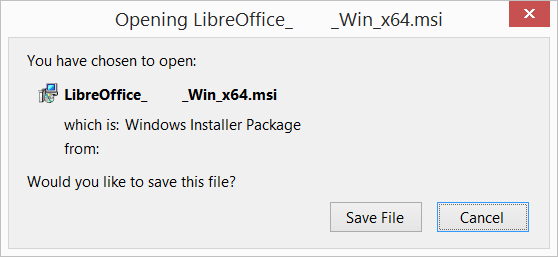
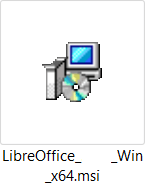
1.2 Instalar
Abra la carpeta donde se ha descargado el instalador principal y haga una pulsación doble sobre el instalador.
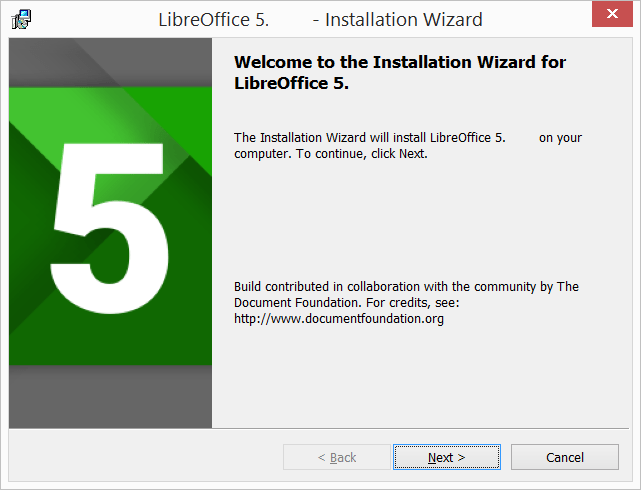
1.3 Bienvenida
Se abre el diálogo del asistente de instalación, que señala el inicio del proceso de instalación. Pulse sobre «Siguiente >».
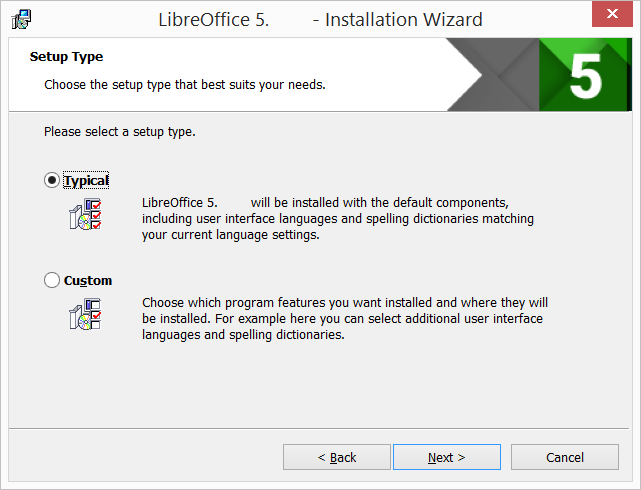
1.4 Tipo de instalación
Se abre otro diálogo que le brinda la opción de realizar una instalación con los parámetros predeterminados o bien de elegir ubicaciones y componentes especiales. Para efectuar la instalación predeterminada, solo pulse en «Siguiente >». Si quiere hacer elecciones concretas, pulse en «Personalizado» y luego en «Siguiente >».
1.5 Instalación personalizada
La puesta en marcha personalizada permite realizar cambios en las funcionalidades que se instalarán.
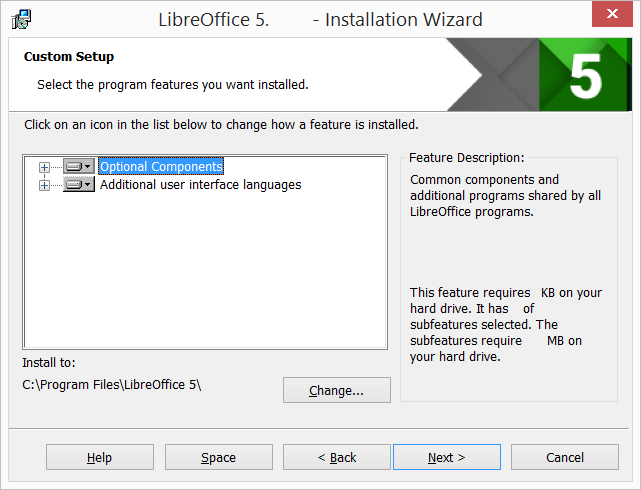
Si desea instalar los diccionarios de ortografía, las reglas de silabación, los sinónimos y los correctores gramaticales:
- Pulse en ⊞ Componentes opcionales
- Pulse en ⊞ Diccionarios
Por ejemplo, para instalar el húngaro, asegúrese de que el húngaro tenga a su izquierda la imagen y «Esta función se instalará en el disco duro local.»
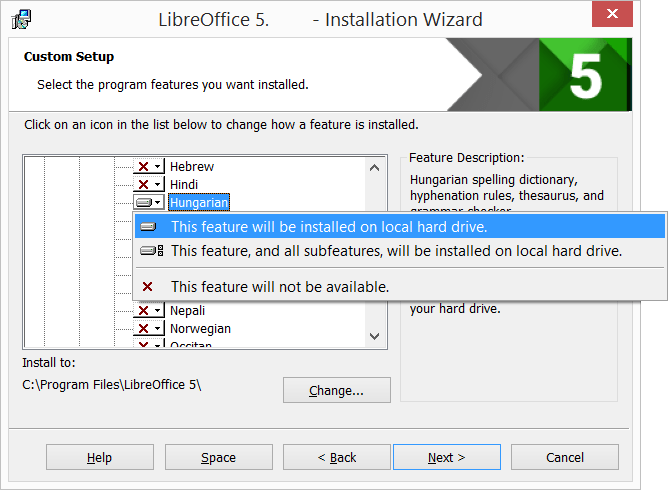
Cuando se hayan efectuado todos los cambios de funcionalidades, pulse en «Siguiente >».
1.6 Tipos de archivos
Se abrirá otro diálogo en el que se le pedirá que elija si desea abrir los documentos de Microsoft Office con LibreOffice. De forma predeterminada, esta función no está activada. Si desea que LibreOffice abra los archivos de Microsoft Office (documentos, hojas de cálculo y presentaciones), marque las cuatro casillas.
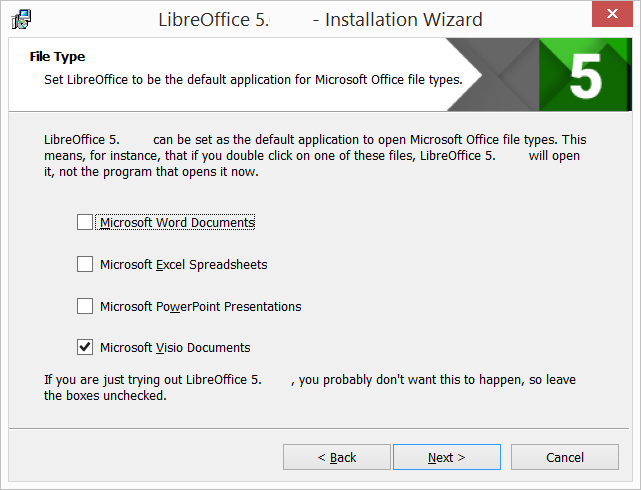
Pulse en «Siguiente >».
1.7 Acceso directo y carga al arrancar el sistema
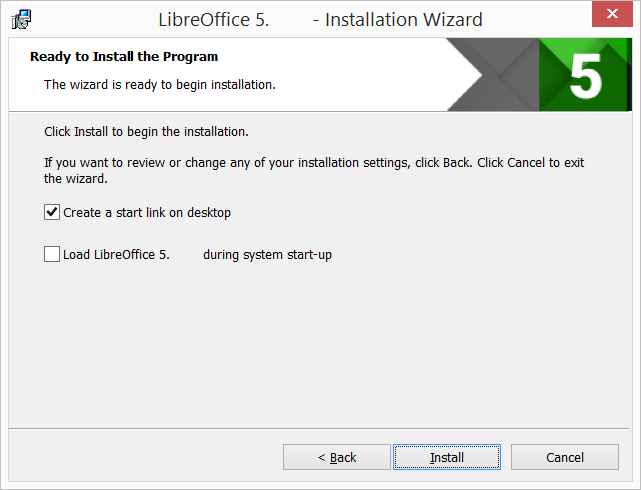
Se abre otro cuadro de diálogo, preguntándole si:
- Se deberá haber colocado un acceso directo para abrir LibreOffice en el escritorio. La opción predeterminada es crear un acceso directo.
- Para cargar LibreOffice cuando se inicie el sistema.
Después de su selección, pulse en «Instalar».
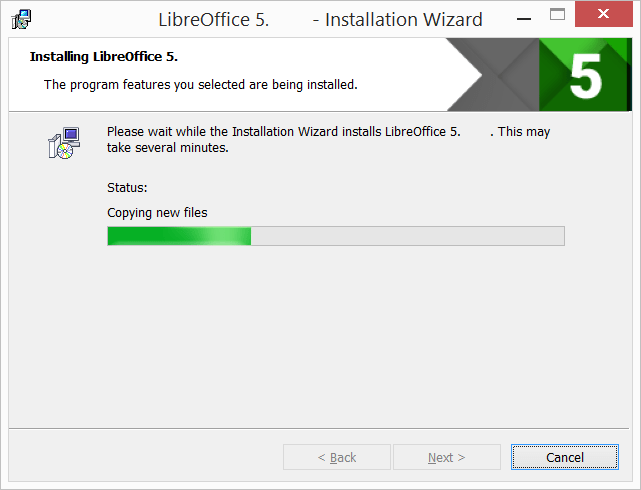
1.8 LibreOffice en proceso de instalación
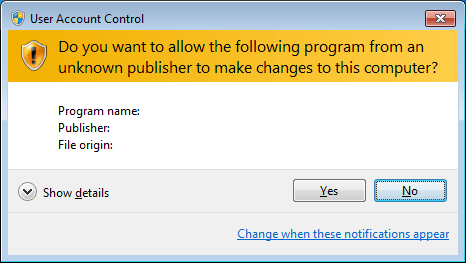
Si aparece el diálogo del Control de cuentas de usuario, pulse en «Sí» para continuar con la instalación.
1.9 Ha concluido la instalación de LibreOffice
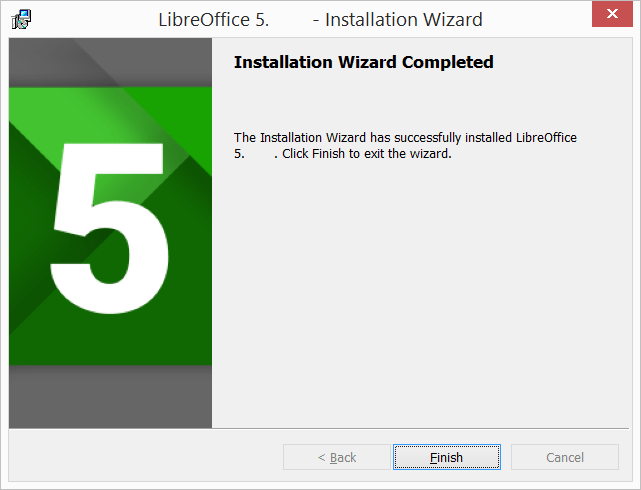
Pulse en «Finalizar».
2. Ayuda incorporada
Si desea utilizar la ayuda incorporada, necesitará descargar e instalar el archivo correspondiente.